このガイドは、「ITツールは少し苦手」という方でも迷わず使えるよう、専門用語を避けてやさしく解説します。
このシステムは、あなたの1on1(面談)の記録をAIが分析し、「相手の本音を引き出せているか?」「信頼関係は深まっているか?」を、専用のWeb画面でグラフ化して振り返るための仕組みです。
最初に「AIの準備」さえしてしまえば、あとは日々のルーチンワークで簡単に使い続けられます。
📋 準備するもの(4つ)
作業の前に、これらが手元にあるか確認してください。
- Google アカウント(いつも業務で使っているもの)
- 【重要】AIへの指示書(プロンプト)
- 別途配布された、とても長いテキストデータです。これがAIを「専門の分析官」に変える「魔法の言葉」です。後で全文コピーするので、開いておいてください。
- スプレッドシート
- 「啓示録ログ」と書かれた、配布されたスプレッドシート。
- WebアプリのURL
- グラフを見るための専用ページのURL(ブックマーク推奨)。
Phase 1:最初の準備(1回だけ)
まずは、AIとスプレッドシートの準備をします。この作業は最初に1回だけ行えばOKです。
Step 1:スプレッドシートに名前を登録する
- 配布されたスプレッドシートを開きます。
- 画面下のタブから「設定」をクリックします。
- 「サポーター名」の隣のセル(A2)に、あなた自身の名前を入力してください。
Step 2:あなた専用の「分析AI(Gem)」を作成する
ここが一番重要です。毎回長い指示書をコピペしなくて済むように、Geminiに指示書を記憶させて、専用のボタン(これを「Gem」と呼びます)を作ります。
- いつもの Gemini の画面 ( https://gemini.google.com/ ) を開きます。
- 画面の左側のメニューにある**「Gem マネージャー」**(またはダイヤモンドのマーク)をクリックします。
- 「新しい Gem」というボタンをクリックします。
- Gemの設定画面が開きます。以下のように入力してください。
- 名前: わかりやすい名前を付けます。(例:「1on1分析くん」「ケアマネ対話分析」など)
- 手順(ここが重要!): ここに、準備しておいた「AIへの指示書(長いテキスト)」を、一文字残らずすべてコピーして貼り付けます。
- 最後に、右下の「作成」ボタンを押します。
✅ おめでとうございます! これで、左側のメニューに、あなたが名付けた「専用AI(Gem)」のボタンが追加されました。
Phase 2:いつもの使い方(1on1のたびに)
準備ができたら、あとは日々の運用です。慣れれば3分で終わります。
1️⃣ 文字起こしを用意する
●必要なもの:Androidアプリの「音声文字変換&音検知通知」
面談の録音などから、「会話全体の文字起こしテキスト」を用意します。
2️⃣ 作成した「Gem」に分析させる
- Geminiの画面を開き、左メニューから、Phase 1で作ったあなたの「専用AI(Gem)」をクリックします。
- 通常のチャット入力欄に、「1on1の文字起こしテキストファイルをアプロードして、送信ボタンを押します。
- (※長い指示書はもう記憶させてあるので、貼り付ける必要はありません)
👉 AIが分析を始めます。完了まで少し待ちます。
3️⃣ 結果をスプレッドシートに貼る
AIが出した結果を、記録用のノート(スプレッドシート)に移します。
- AIが出した回答の一番最後に、「スプレッドシート貼り付け用データ」という、1行のテキストが表示されます。これをコピーします。
- スプレッドシートの「啓示録ログ」シートを開きます。
- 一番下の空いている行の先頭(A列)を選んで、貼り付け(ペースト)ます。
- → 日付、名前、分析内容、そして「3つのスコア数字」が自動的にきれいに並べば成功です!
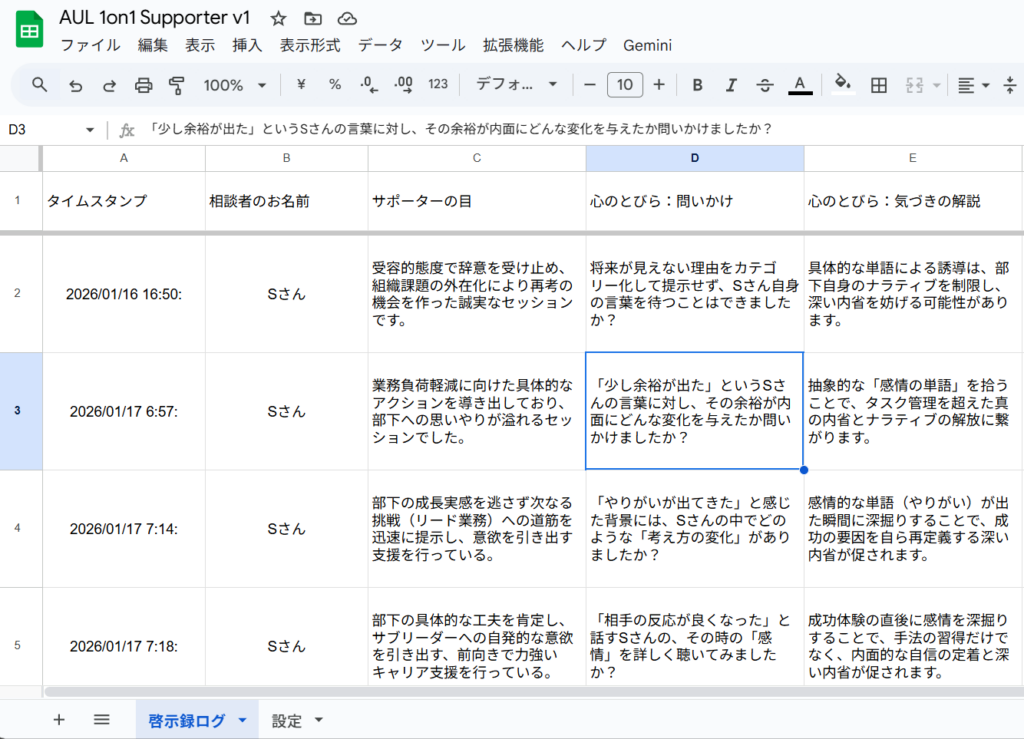
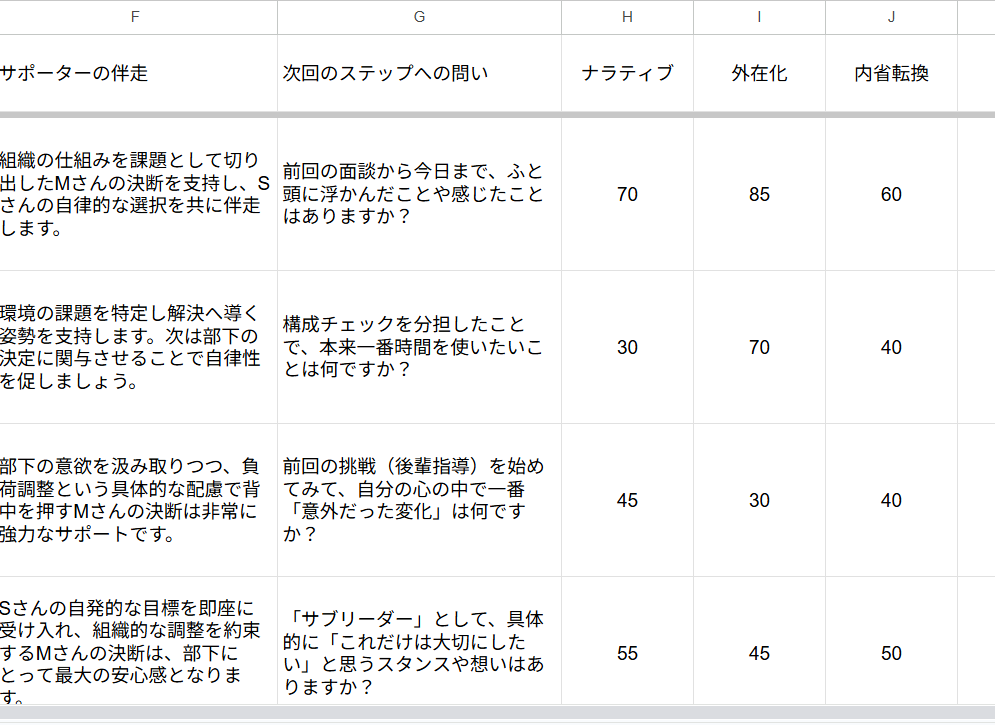
Phase 3:Google Sitesで振り返る
記録ができたら、専用のWebページを見てみましょう。
- 配布されたGoogle SitesのURLを開きます。
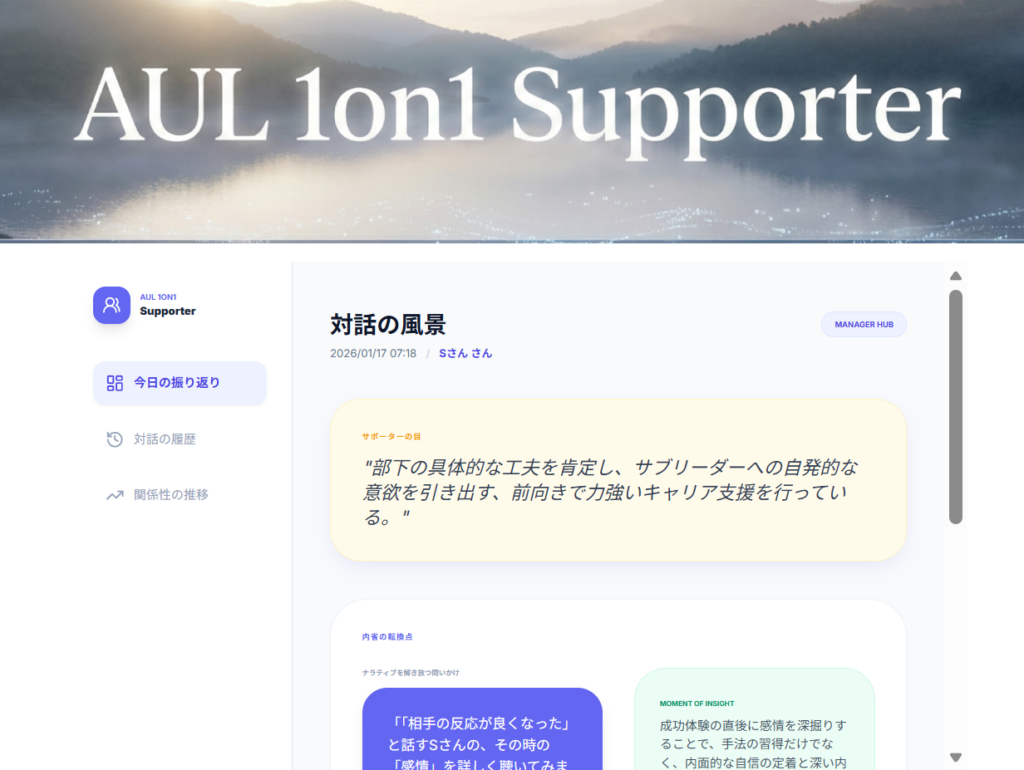
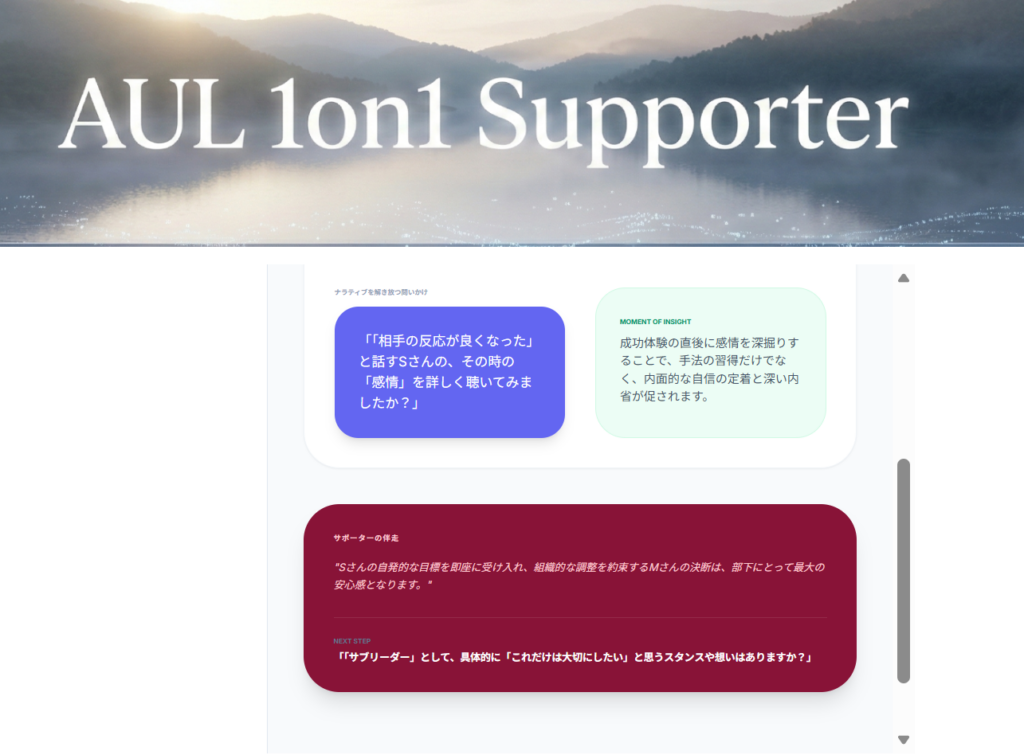
- 【今日の振り返り】
- 最新の分析結果がカードで表示されます。ワインレッド色のカードに書かれたアドバイスを読んでみましょう。
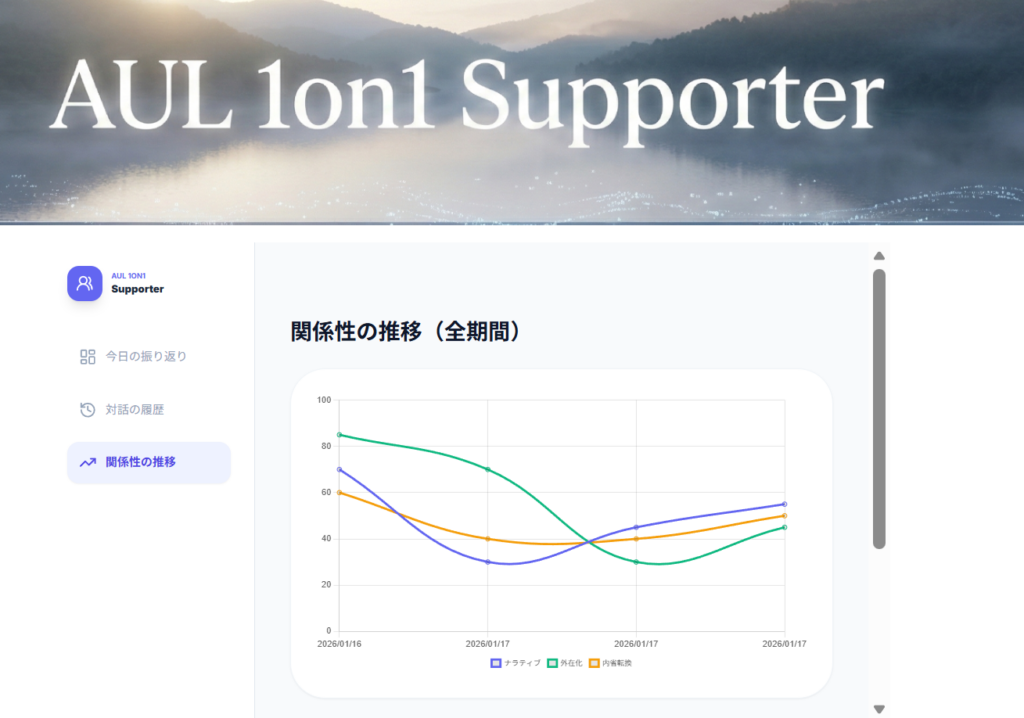
- 【関係性の推移】(左のメニューから)
- これまでのスコアの変化が**「折れ線グラフ」**になります。「最近、右肩上がりだな」といった長期的な傾向がつかめます。
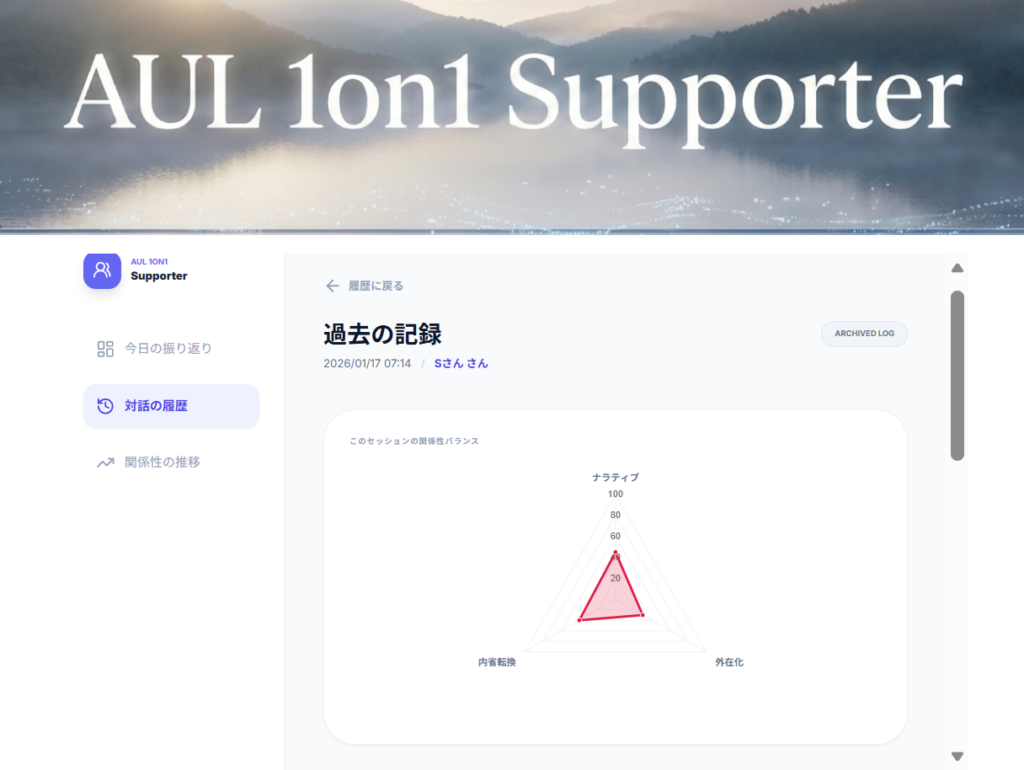
- 【過去の履歴】(左のメニューから)
- 過去のリストから「VIEW LOG」ボタンを押すと、その回のバランスが**「レーダーチャート(三角形)」**で表示されます。