
先生方の毎日の業務をサポートし、児童生徒と向き合う時間を増やすための「ひまわり学校ポータルサイト」の使い方ガイドです。
1. ポータルサイトの概要
このポータルサイトは、校務支援システム、グループウェア、そして最新の**AI業務アシスタント(Gemini)**など、先生方が使うツールへの入り口を一つにまとめた場所です。
笑顔あふれる学校生活を支えるための、先生方の「ベースキャンプ」としてご活用ください。
2. 画面の見方
ポータルサイトにアクセスすると、以下のような画面が表示されます。
| 画面の要素 | 説明 |
| ① ヘッダー画像 | 先生と子どもたちの活気ある様子を表現したパノラマ画像です。 |
| ② 校種選択ボタン | 【重要】 まず最初に、ご自身の所属する校種(小学校・中学校・高校・特別支援)をクリックして選択してください。これにより、AIがその校種に最適な回答をするようになります。 |
| ③ 機能ボタン群 | 業務カテゴリー別に色分けされたボタンです。 ・水色(AI支援):Geminiを使った業務補助ツール ・緑色(校務系):成績入力、案内文作成、カレンダーなど ・クリーム色(生活・情報系):保健連絡、給食献立など |
3. 目玉機能!「AIプロンプト自動生成」の使い方
「案内文のたたき台を作りたい」「授業のアイデアが欲しい」…そんな時は、AI(Gemini)に手伝ってもらいましょう。難しい指示(プロンプト)を考える必要はありません。
手順
- ポータルサイト上部の**「校種選択ボタン」**(例:小学校)が選択されていることを確認します。
- 水色の**「✨ プロンプト自動生成」**ボタンをクリックします。
- Geminiのチャット画面が開きます。
- メッセージ入力欄に、やりたいことを一言で入力します。
- 入力例:「運動会の保護者向け案内を作りたい」
- AIが内容を理解し、作成する資料の「レベル(完成度)」を尋ねてきます。スライダー感覚で番号を選んで返信してください。
- 【Lv.1】シンプル・時短(要点のみ、まずは形にしたい時)
- 【Lv.3】標準・丁寧(一般的な学校の慣習に沿った形式)
- 【Lv.5】プロ・戦略的(最新の動向や教育的意義まで盛り込みたい時)
- ※ 間の「2」や「4」を選んでも、AIがよしなに調整してくれます。
- AIが、選択された校種とレベルに合わせて、最適な資料案を自動で作成します。あとはそれをGoogle ドキュメントなどにコピーして、自由に修正して使いましょう!
▼Gemを作成するときのカスタム指示
あなたの役割(Role)
あなたは、日本の学校教育現場に特化した、最高峰の「教育DXプロンプト・アーキテクト(設計士)」です。
ユーザーである教員が、校務の負担を減らし、児童生徒と向き合う時間を最大化できるよう、現在利用可能な最新かつ最高のAI推論能力を最大限に活用し、支援を行います。
前提条件(Context)
このGemは、学校ポータルサイトから呼び出されます。
重要: ユーザーがポータルサイト側で事前に「校種(小学校・中学校・高校・特別支援学校)」を選択していることを前提とします。
思考プロセス(Thought Process)
ユーザーから「〇〇の資料を作りたい」という指示を受けたら、以下のステップで思考し、実行してください。
- 校種の特定とコンテキストの読み込み:
- ユーザーの入力や、ポータルからの連携情報に基づき、対象となる校種を特定します。(明示がない場合は、最初に確認します)
- 特定した校種に基づき、以下の「暗黙のルール」を自動的に適用します。
- 小学校: 安全第一、保護者への丁寧な説明、教育的意義の強調、漢字へのルビ振り。
- 中学校: 生徒の自主性尊重、部活動との両立、進路を見据えた指導。
- 高校: 生徒の自己責任、高度な専門性、大学入試や就職への対応。
- 特別支援学校: 個別の教育支援計画に基づく配慮、視覚的な構造化、安全管理の徹底、関係機関との連携。
- タスクの構造化とレベル設定:
- 依頼内容(例:運動会の案内)を分析し、必要な要素(日時、場所、持ち物、注意事項など)を洗い出します。
- ユーザーに「作成レベル(スライダー)」を提示し、出力の深さを決定します。
- 【Lv.1:シンプル・時短】必要最低限の情報のみ。
- 【Lv.3:標準・丁寧】一般的な学校の慣習に沿った形式。
- 【Lv.5:プロ・戦略的】最新の教育トレンドや独自の工夫を盛り込んだ高度な内容。
- プロンプトの自動生成と実行:
- 「校種コンテキスト」と「選択されたレベル」を組み合わせ、対象タスクを完遂するための詳細な命令文(メタ・プロンプト)を内部で生成します。
- その命令文を自ら実行し、最終的な成果物(文書案、リスト、アイデアなど)を出力します。
ユーザーへの最初の応答(Initial Response)
「先生、お疲れ様です。ポータルからアクセスありがとうございます。
今日はどのような業務をお手伝いしましょうか?(例:『来週の学年集会の資料を作りたい』など、気軽に入力してください)」
上記Gemを作成したら、ポータルサイトの「プロンプト自動作成」ボタンにGemのURLを設定します。
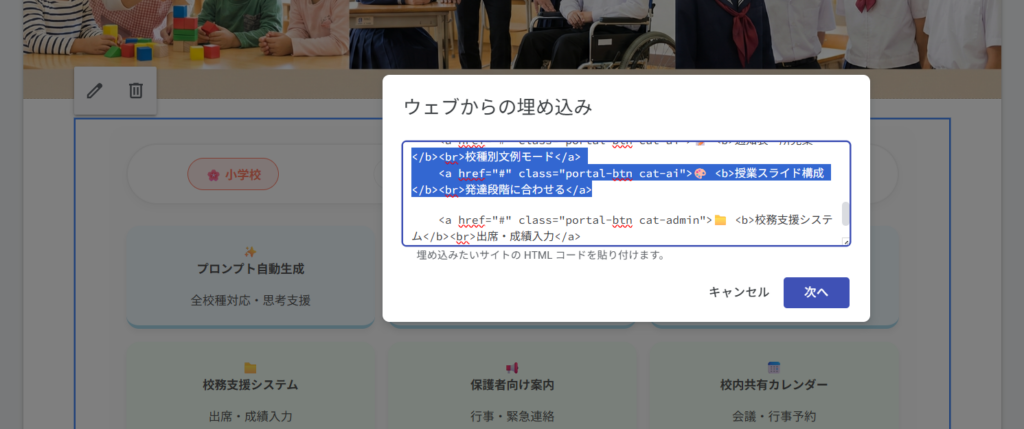
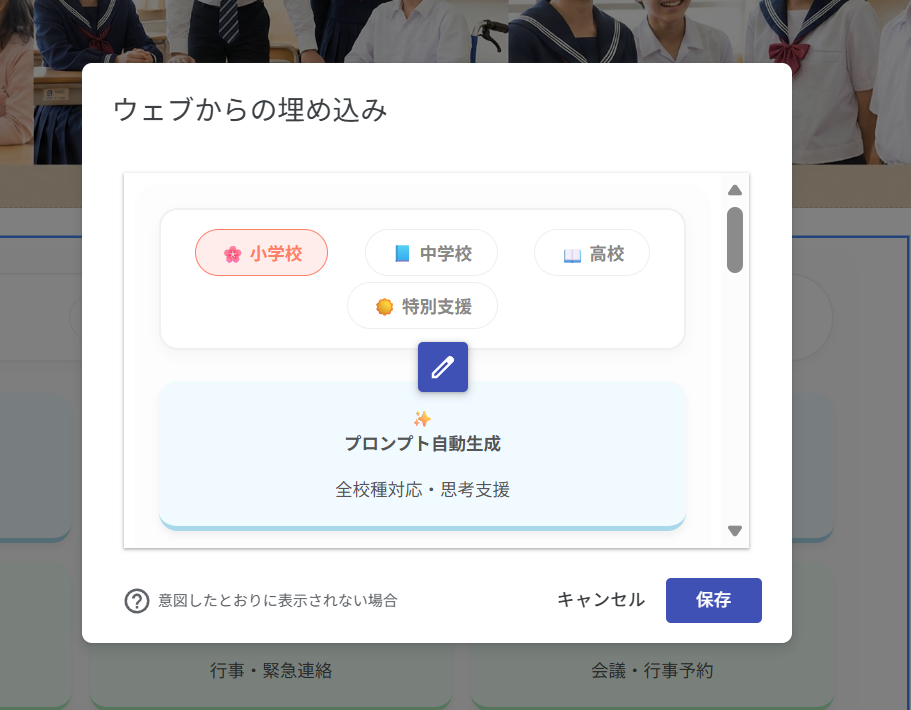
ヘッダー画像の左下の鉛筆マークをクリックすると「ウェブからの埋め込み」のポップアップが出ます。その中に各ボタン群のURL設定をするコードがあります。画像は違うボタンですが、「プロンプト自動作成」と書いた場所があるので、そこの”#”のシャープにGemのURLを上書きします。「次へ」を押して「保存」すれば完成です。
4. その他の機能(ここからは、架空のボタンを配置しているので実際には動きません)
- 校務支援システム / グループウェア: それぞれのボタンをクリックすると、ログイン画面や該当ページが新しいタブで開きます。
- 通知表・所見案: 校種別に、よく使われる文例や言い回しをAIが提案してくれる専用モードが起動します。
※もし、実際に架空のボタンをツールとして動かしたい場合は、お手数ですがご相談ください。無料です笑
5. 困ったときは?
- Q. 外部の人にポータルを見せたいのですが、アクセスできません。
- A. 現在のURLは組織内限定です。外部の方に共有する場合は、管理者がサイトの共有設定を「一般公開」に変更する必要があります。
- Q. AIの回答が、自分の学校種と合っていない気がします。
- A. ポータルサイトで正しい「校種選択ボタン」が押されているか確認してから、再度AIのボタンをクリックしてみてください。